로그인
주요 버튼과 입력 위치를 화면에서 확인하세요.
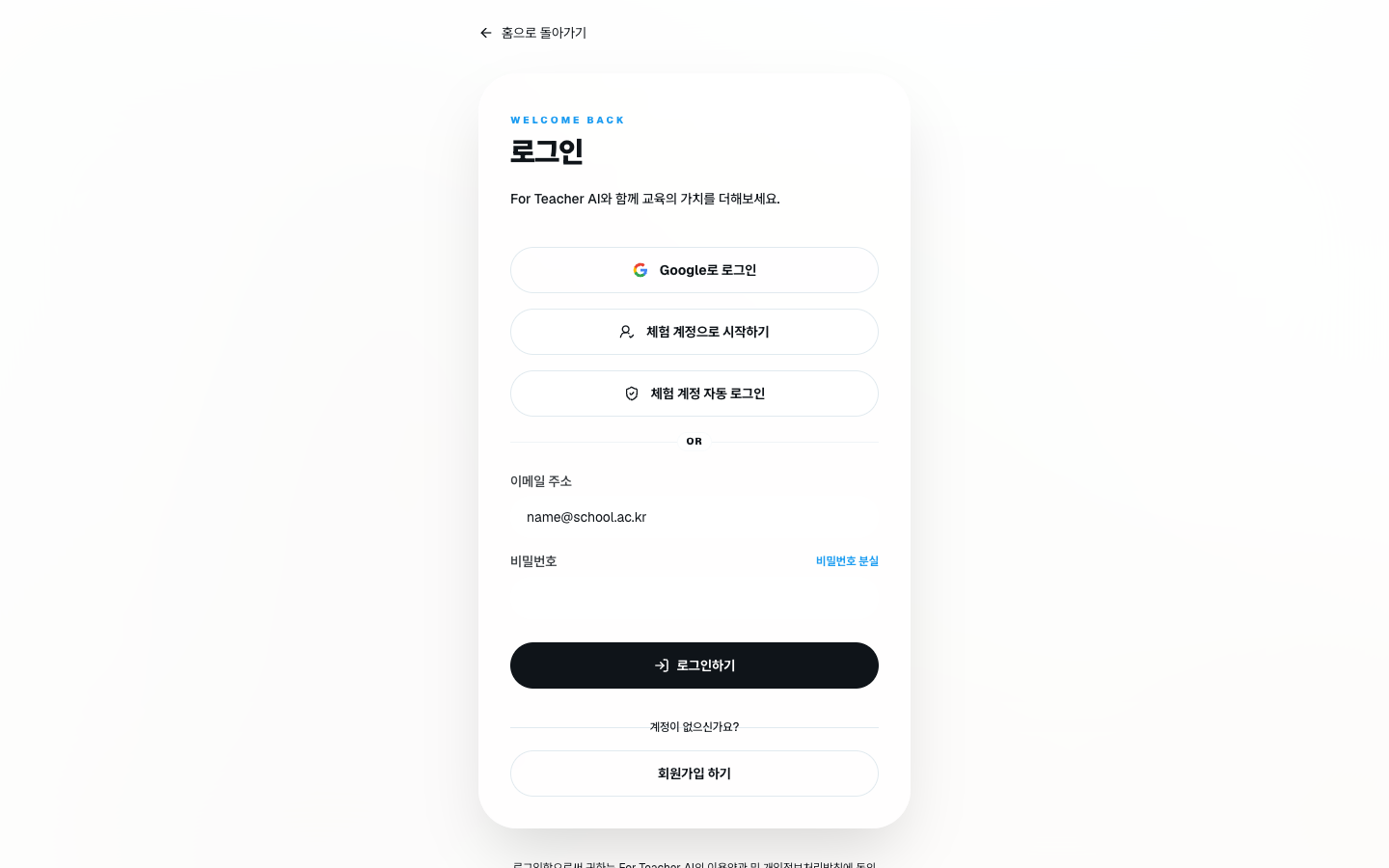
로그인 화면에서 Google 로그인, 체험 계정, 이메일 로그인을 선택합니다.
체험 계정으로 바로 들어가면 대시보드를 먼저 확인할 수 있습니다.
공용 기기에서는 사용 후 로그아웃합니다.
로그인부터 생활기록부 문장 작성, 작업 로그 확인, CSV 다운로드까지 한 번에 확인하세요.
체험 계정 또는 본인 계정으로 대시보드에 들어갑니다.
행동특성, 교과, 창체 중 작성할 영역을 선택합니다.
키워드, 평가, 행사, 특이사항을 학생별로 입력합니다.
문장을 생성한 뒤 필요한 표현을 바로 수정합니다.
작업로그에서 저장본을 확인하고 CSV로 내려받습니다.
주요 버튼과 입력 위치를 화면에서 확인하세요.
로그인 화면에서 Google 로그인, 체험 계정, 이메일 로그인을 선택합니다.
체험 계정으로 바로 들어가면 대시보드를 먼저 확인할 수 있습니다.
공용 기기에서는 사용 후 로그아웃합니다.
주요 버튼과 입력 위치를 화면에서 확인하세요.
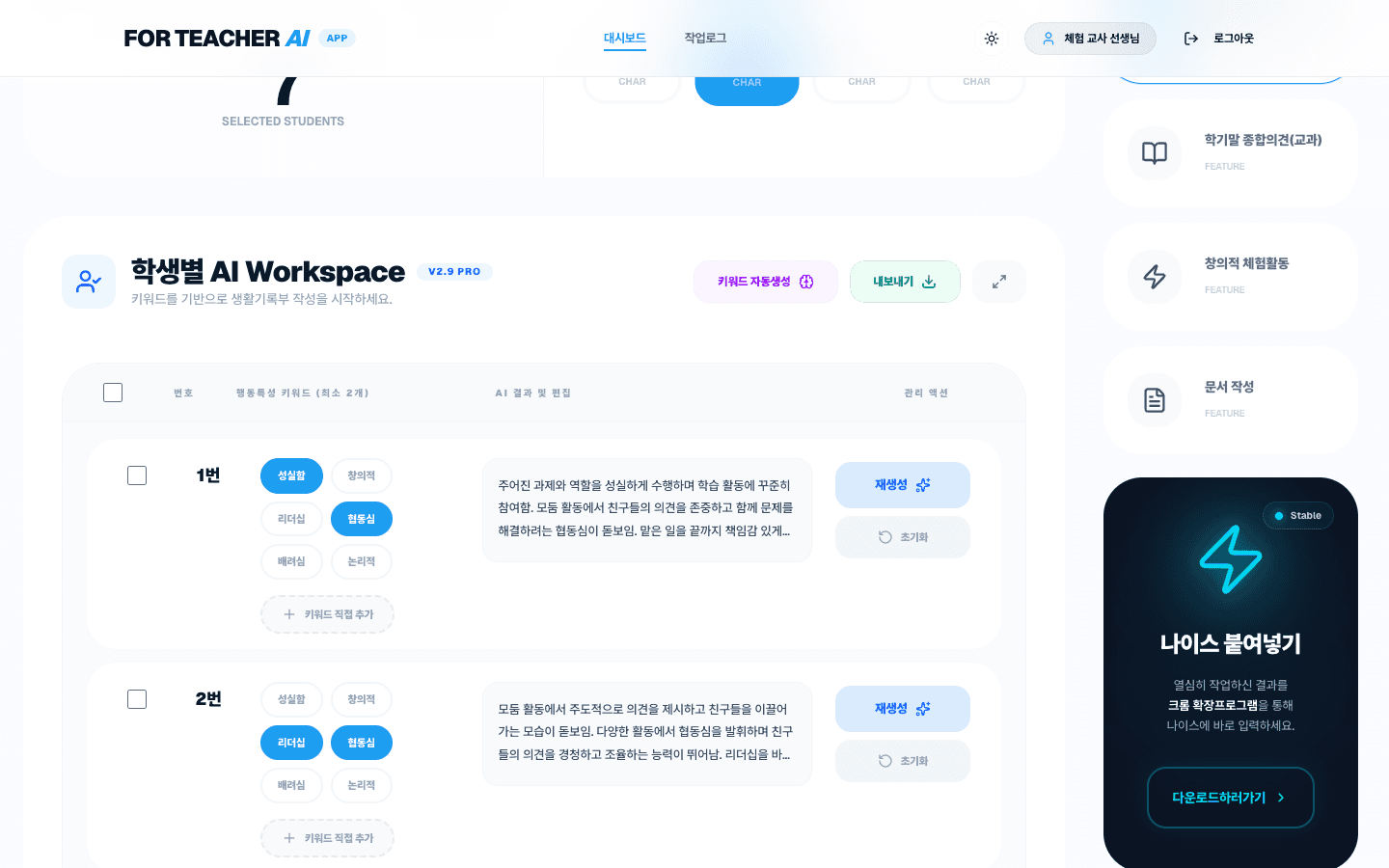
학생 수를 맞춘 뒤 학생별 키워드를 최소 2개 선택합니다.
생성 버튼으로 문장을 만들고, 펼쳐서 편집에서 문장을 직접 다듬습니다.
내보내기로 현재 화면 데이터를 CSV로 저장합니다.
주요 버튼과 입력 위치를 화면에서 확인하세요.
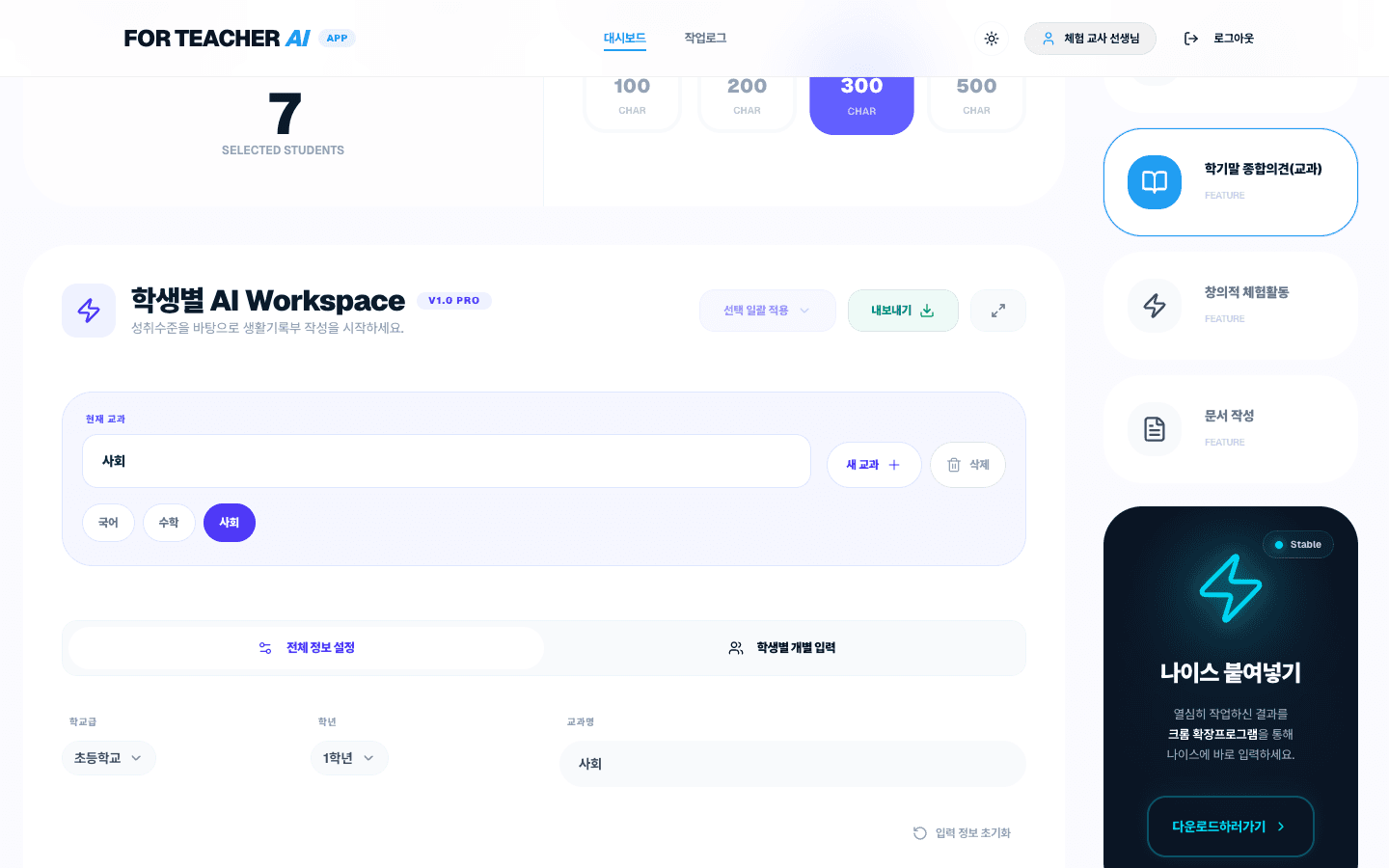
교과명을 선택하거나 새 교과를 추가합니다.
학교급, 학년, 평가 영역, 성취기준, 평가기준을 입력합니다.
학생별 개별 입력 탭에서 성취수준과 특이사항을 넣고 문장을 생성합니다.
주요 버튼과 입력 위치를 화면에서 확인하세요.
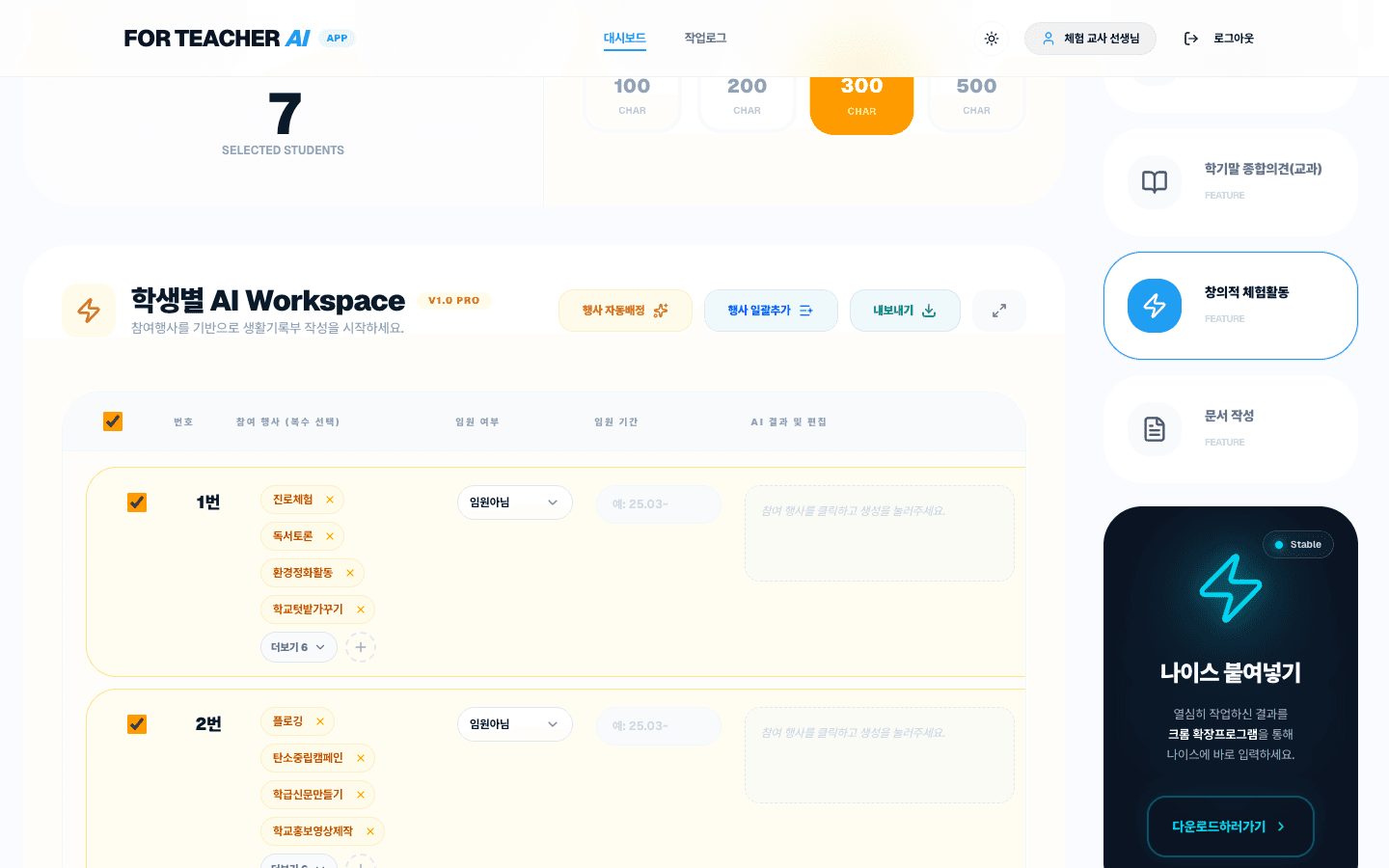
창의적 체험활동 탭에서 학생별 참여 행사를 선택합니다.
행사 자동배정과 행사 일괄추가로 여러 학생에게 빠르게 적용합니다.
임원 여부와 임원 기간이 필요한 학생만 추가로 입력합니다.
주요 버튼과 입력 위치를 화면에서 확인하세요.
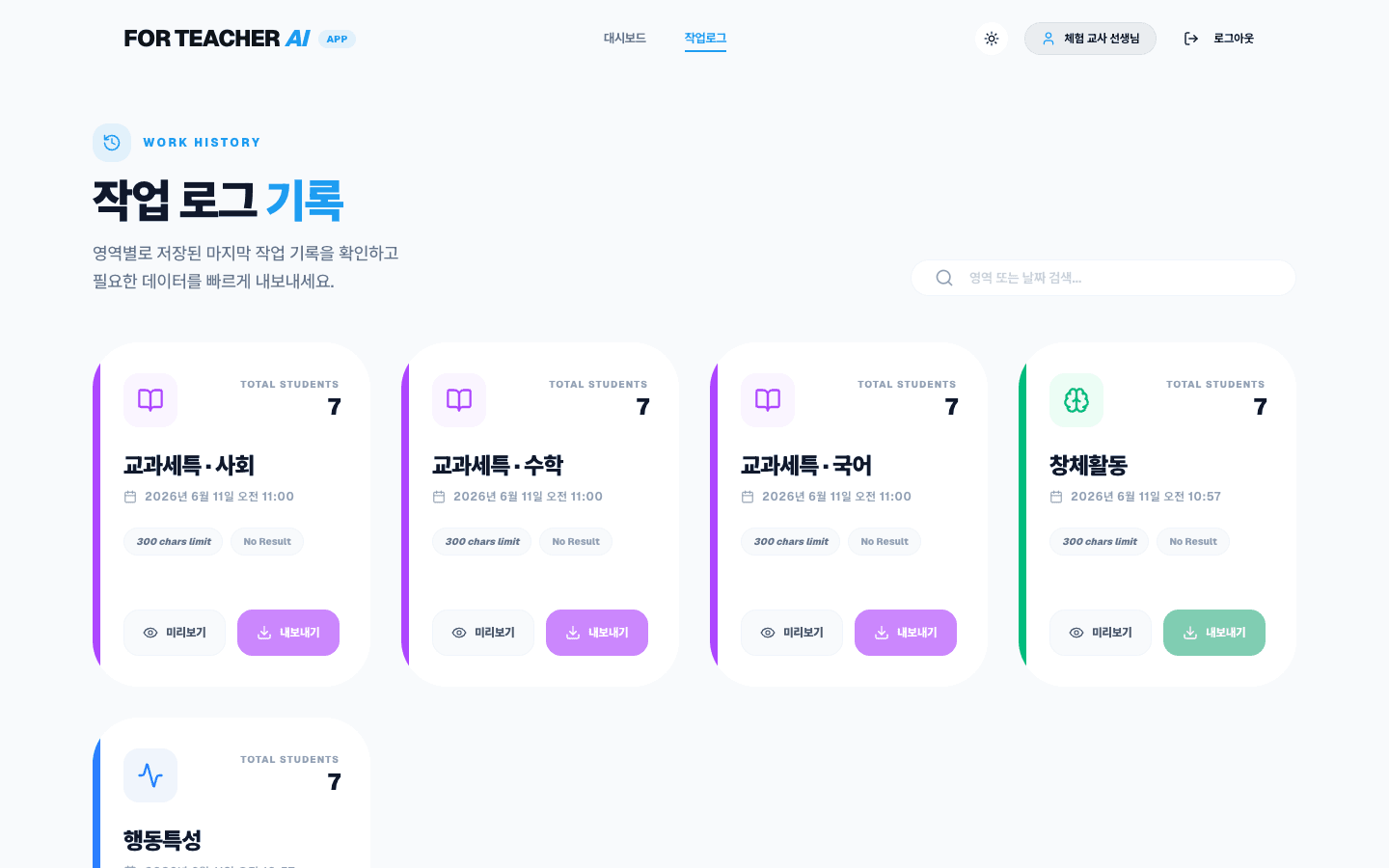
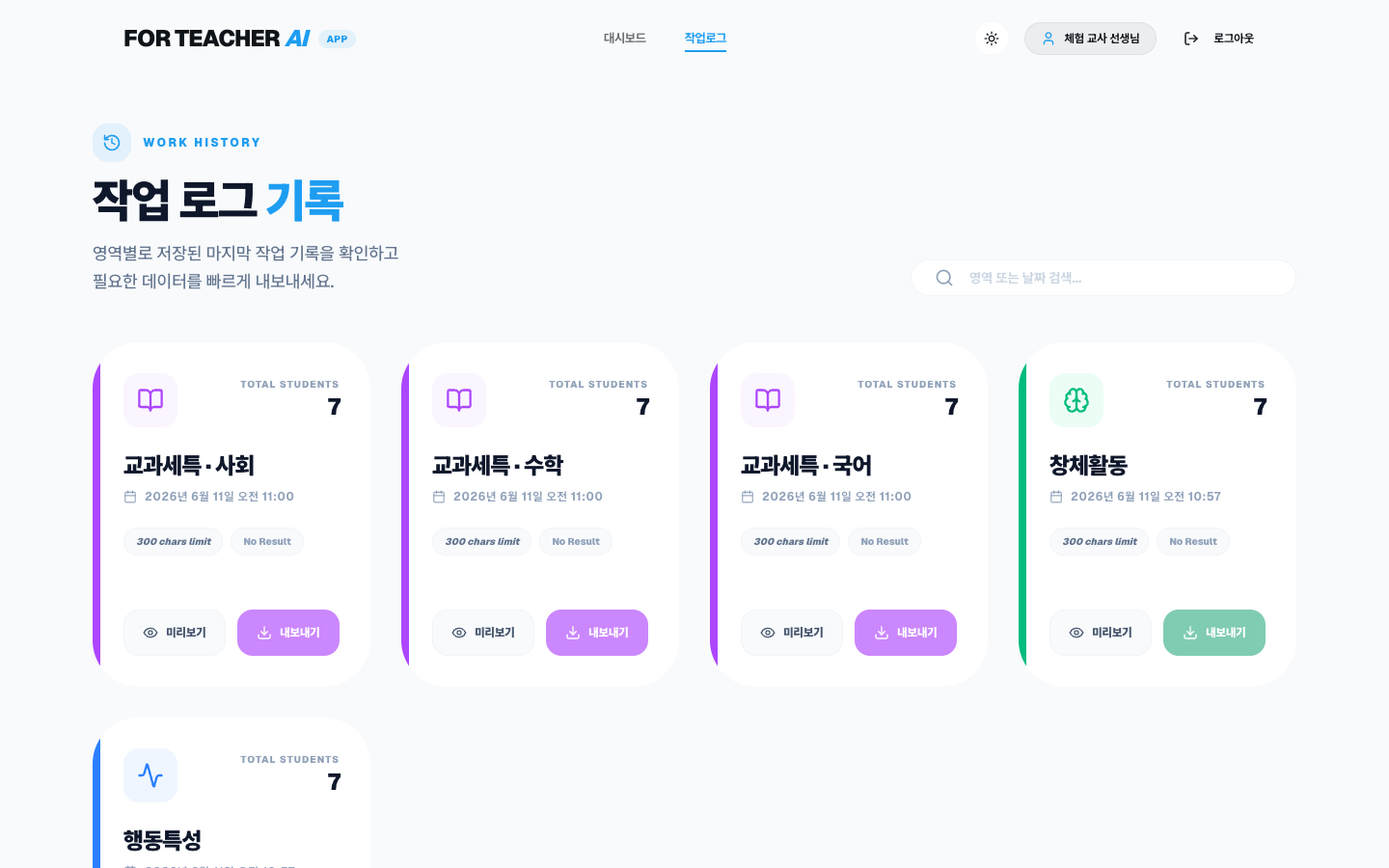
작업로그에서 영역별 저장본과 최근 수정 시간을 확인합니다.
Ready to Export 상태의 내보내기 버튼으로 CSV를 다운로드합니다.
미리보기에서 학생별 결과 문장을 확인하고 Excel로 전체 내보내기를 실행합니다.
파일명에는 영역명과 날짜가 들어갑니다. 예: 행동특성_기록_2026-06-11.csv